你的iPhone只发挥了30%?这31个技巧让它更懂你。
大家好我是安安,每天给大家带来最新动态。不赶节奏,内容随缘更,但每篇都掏干货;如果你觉得这些信息对生活有用,就点个关注~
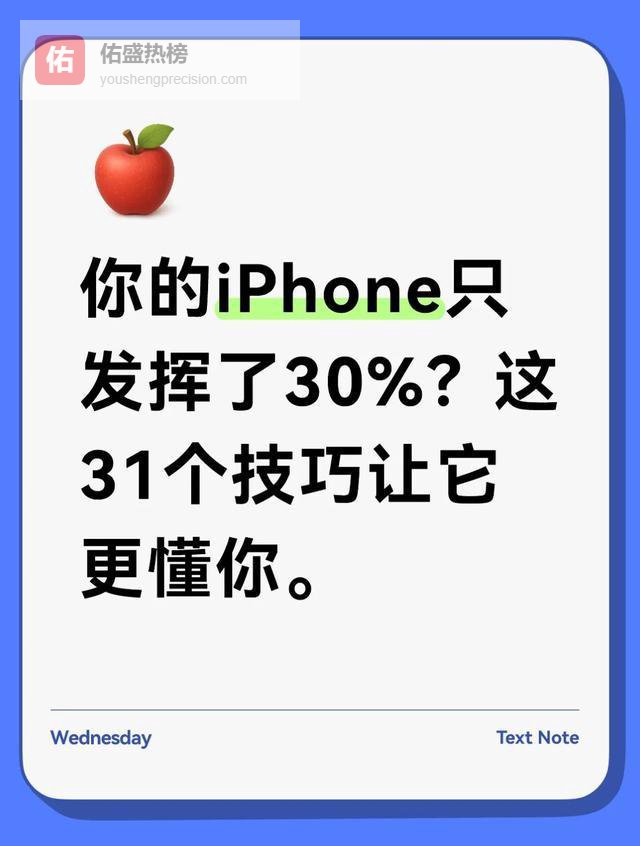
今天咱们聊点实在的。我敢说,你手里那部iPhone,至少七成的本事都藏着掖着没使出来。天天就拿来刷视频、回微信,是不是太亏了?别急,今天我帮你挖出31个压箱底的技巧,保准让你的手机像换了台新的,更懂你,也更顺手。
一、效率开挂:这几个操作让你快人一步
1. 实况文本,图片里的字直接抠:看到照片里有地址、Wi-Fi密码,别傻傻地手动输入。直接长按图片上的文字,就能复制、翻译甚至直接打电话。朋友发来的截图信息,一秒搞定。
2. 轻点背面,秒开健康码/截屏:在【设置】-【辅助功能】-【触控】里找到【背面轻点】。设置轻点两下为“截屏”,轻点三下为“打开健康码”(或其他快捷指令)。敲敲手机背,功能立马来,单手操作神器。
3. 键盘变触控板,光标指哪打哪:打字时想修改前面的内容,光标总点不准?长按空格键,整个键盘区域瞬间变成触控板,手指滑动就能精准定位光标,编辑文字快如闪电。
4. 批量整理桌面,告别一个个拖:想整理满屏的App?长按一个图标进入抖动模式,然后拖住它,另一只手去点选其他想归类的图标,就能实现批量移动,整理效率翻倍。
5. 引导式访问,专治熊孩子和手滑:打游戏、看视频怕误触退出?在【设置】-【辅助功能】里开启【引导式访问】。开启后,连按三下锁屏键,就能把手机锁定在当前App里,怎么划拉都不会退出。
二、隐私安全:给你的手机加把锁
6. 关闭App跟踪,拒绝广告尾随:在【设置】-【隐私与安全性】里找到【跟踪】,坚决关闭“允许App请求跟踪”。从此,那些App再也不能偷偷跨平台追踪你的行为,精准广告会少一大半。
7. 检查隐私呼吸灯:你有没有注意过屏幕右上角偶尔亮起的橙色或绿色小点?橙色代表麦克风被调用,绿色代表摄像头被调用。下拉控制中心就能看到是哪个App在用,防偷窥必备。
8. 隐藏照片,再加一道锁:相册里有些照片不想被人看到?选中后点击分享键,选择【隐藏】,它会从相簿消失,移到一个叫“已隐藏”的独立相簿里。如果还不放心,可以把照片存进备忘录,然后给备忘录单独设密码或面容锁。
9. 关闭“重要地点”,别让手机记住你去哪:iPhone默认会记录你的常去地点。如果介意,可以去【设置】-【隐私与安全性】-【定位服务】-【系统服务】里,找到并关闭“重要地点”。
10. USB限制模式,防物理破解:在【设置】-【面容ID与密码】中,找到“锁定时USB配件”并开启。这样手机锁定超过一小时后,数据线就只能充电,无法传输数据,有效防止别人用特殊设备破解你的手机。
三、拍照与相册:秒变摄影大师
11. 备忘录就是扫描仪:遇到纸质文件需要扫描?不用找App,打开【备忘录】,新建一个,点击相机图标选择【扫描文稿】,对准文件,它会自动校正边缘,生成清晰的PDF,堪比专业扫描仪。
12. 实况照片变长曝光大片:拍水流、车流时,打开实况照片(Live Photo)功能。拍完后在相册里向上滑动这张照片,在效果里选择“长曝光”,瞬间就能得到一张专业感的慢门摄影作品。
13. 系统级抠图,长按就能拖走:在相册里看到照片中的人物或物体,直接长按,等它被“吸”起来后,就能直接拖到微信、备忘录等其他App里,连抠图软件都省了。
14. 批量调色修图,效率翻倍:调好一张照片的滤镜和参数后,点击右上角“...”,选择【拷贝编辑点】,然后选中其他想统一风格的照片,再点击【粘贴编辑点】,就能一键完成批量调色。
15. Safari长截图,整个网页存下来:在Safari浏览器里截屏后,立刻点击左下角的预览图,在顶部选择【整页】,就能把整个网页从头到尾截成长图,并保存为PDF,收藏干货文章特别方便。
四、系统与续航:让手机更耐用
16. 优化电池充电,保护电池健康:在【设置】-【电池】-【电池健康与充电】里打开【优化电池充电】。手机会学习你的充电习惯,夜间充电到80%后暂停,在你起床前再充满,有效减缓电池老化。
17. 开启深色模式,真的能省电:如果你的iPhone是OLED屏幕(iPhone X及之后机型),在【设置】-【显示与亮度】里开启深色模式。因为OLED屏幕显示黑色时不发光,所以能实实在在地节省电量。
18. 关闭后台App刷新:在【设置】-【通用】-【后台App刷新】里,建议选择“关闭”或仅保留微信等必要应用。这能有效减少后台耗电和流量消耗,让手机更流畅。
19. 相机格式选“高效”:在【设置】-【相机】-【格式】里,选择“高效”(HEIC格式)。它能在保持相同画质的前提下,比传统的JPEG格式节省近一半的存储空间,对128GB用户来说是救命稻草。
20. 文本替换,地址身份证号一秒输入:在【设置】-【通用】-【键盘】-【文本替换】里,可以设置快捷短语。比如把“dz”设置成你的完整家庭地址,以后只要输入“dz”,候选词里就会出现完整地址,又快又准。
五、其他宝藏功能,每一个都实用
21. 摇一摇,撤销输入:打字打错了,别急着删,轻轻摇晃一下手机,就会弹出“撤销”选项,点一下就能恢复刚才的内容。再摇一下,还能“重做”。
22. 轻点屏幕顶部,快速返回页首:在刷微博、知乎这种长页面时,想回到顶部,不用使劲往上滑,只需轻点一下屏幕顶部显示时间的状态栏,页面瞬间回到开头。
23. 计算器输错了,划一下就能删:用计算器时输错一位数字,不用按“C”全部清空。直接在数字显示区域向右划一下,就能删除最后输入的一位数字。
24. 地图收藏家和公司地址:在地图App里搜索并收藏你的家和公司地址。以后需要导航时,直接在地图里点击收藏夹,一键就能开始导航回家或去公司,超级方便。
25. 定时关闭所有闹钟:工作日设了一堆闹钟,周末想睡懒觉怎么办?不用一个个关。在闹钟编辑界面,可以给一组闹钟设置重复日期,比如只勾选周一到周五,周末就自动静音了。
26. 放大器功能当望远镜:在【设置】-【辅助功能】里打开【放大器】。需要时连按三下锁屏键就能启动,能把远处的东西看得清清楚楚,看演唱会、黑板板书神器。
27. 朗读屏幕内容:在【设置】-【辅助功能】-【朗读内容】里开启【朗读屏幕】。双指从屏幕顶部向下轻扫,手机就会自动朗读当前页面的所有文字,适合听文章、校对。
28. 备忘录扫描身份证:用备忘录的扫描文稿功能扫描身份证时,它会自动识别正反面,并生成一张A4纸大小的规范排版文件,打印出来直接就能用。
29. Safari阅读器,一键净化网页:用Safari浏览新闻网站时,点击地址栏左边的“大小/AA”图标,选择“显示阅读器”。页面立刻变得干干净净,只剩下文字和图片,所有广告都没了。
30. 健康App里的医疗急救卡:在“健康”App里设置好你的医疗急救卡,填上血型、过敏史、紧急联系人。并开启“锁定时显示”。这样即使手机锁屏,别人也能通过“紧急情况”看到这些救命信息。
31. 辅助功能快捷键:在【设置】-【辅助功能】最底部,找到【辅助功能快捷键】。可以设置连按三下锁屏键快速启动“引导式访问”、“深色模式”、“放大器”等功能,随用随开。
好了,31个技巧全在这儿了。是不是感觉像打开了新世界的大门?其实iPhone里还有很多这样贴心的小设计,等着我们去发现。
互动一下:上面这些技巧,哪个最让你觉得“哇,原来还能这样”?或者,你还有什么独家珍藏的iPhone神技巧?快来评论区分享一下吧!
防违规提醒:本文内容基于个人使用经验及公开信息整理,仅代表个人观点,旨在分享实用技巧。请大家遵守法律法规,合理使用电子设备。