Excel下拉菜单「边选边瘦身」:自动排除已选项
01需求背景:选一个就少一个,如何做到?
在处理大量人员名单、库存条目或任何需要「逐个勾选」的场景时,传统下拉菜单很快就会失灵—— 一旦某个选项被选中,它就不该再出现在别人的下拉列表里。手工维护不仅低效,还极易出错。下面这套方案,能在选择瞬间自动更新源数据,让下拉菜单「边选边瘦身」。
02方案速览:三步搞定动态排除
用辅助列记录「已被选」状态
动态生成「待选合集」
把合集喂给下拉菜单,实现「边选边瘦身」
演示基于 Excel 2016,其他版本操作界面略有差异,但核心思路通用。
03案例实操:一步一图,跟着做就行
3.1 ► 场景还原下图是初始状态:A 列是完整名单,B 列已列出部分人员,希望在下拉菜单里「即点即除」。
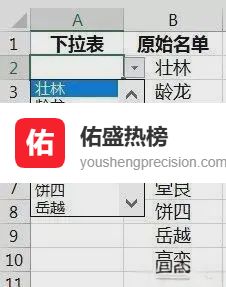 3.2 ► 第一步:给名单加「已选」标记
 在 C 列输入公式:
=COUNTIF(A:A,B:B)
作用是统计 A 列里每个名字出现的次数—— 一旦为 0,就代表该名字尚未被选中。

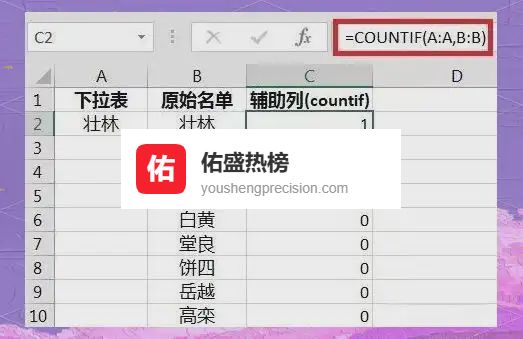 3.3 ► 第二步:动态筛选「剩余可选」名单
 在 D 列输入数组公式(按 Ctrl+Shift+Enter):
=INDEX(B:B,SMALL(IF(C:C=0,ROW($B:$B),4^8),ROW(1:1)))&""
翻译过来就是:
先找出 C 列值为 0 的行号(即「尚未被选」的行)
再从 B 列里按顺序取出对应值,形成「待选合集」
4^8 是 Excel 的超大数,用来确保当 C 列为真时不会参与 SMALL 排序
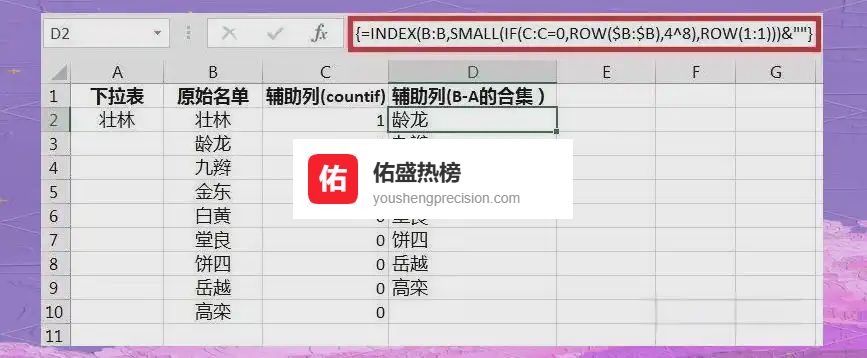 3.4 ► 第三步:把「待选合集」喂给下拉菜单
 选中任意单元格,进入「数据→数据验证→序列」,在 Source 里输入:
=OFFSET($D$2:$D$100,,,SUMPRODUCT(N(LEN($D$2:$D$100)>0)),)
公式关键点:
OFFSET 以 D2 为起点,动态返回所有非空行
SUMPRODUCT 与 LEN 组合确保只取有效条目,避免把空白也拉进来
不引用整列 D,是因为通常第一行用作标题,不应出现在下拉列表里

04使用小贴士:让方案更稳、更快、更省心
保持源数据整洁:A、B 两列务必一一对应,中间不要插入空行或合并单元格。
定期刷新公式:如果新增或删除人员,记得同时更新 C、D 两列的逻辑。
保护辅助列:把 C、D 两列设为隐藏,既美观又防止误删。
兼容低版本:老版本 Excel 不支持动态数组?把 D 列公式改成分散数组,同样有效。
05小结:动态下拉菜单的底层逻辑其实很简单——让「已选」与「待选」实时隔离。掌握这套思路后,无论面对多少人名清单、库存条目还是部门编号,都能轻松实现「选择即排除」的精准控制。