手机录屏零门槛:三步搞定高清保存
01为什么“录屏”比拍照更香?
很多人把“录像”和“录屏”混为一谈,其实二者差了十万八千里:
录像是对着外部景物拍,记录的是手机之外的世界;
录屏则把手机屏幕的一切完整封存——画面、声音、手指滑动、游戏音效,全部打包,一秒不落。
教长辈、存网课、秀操作、做教程,只要手机一开录屏,全部迎刃而解。下面这份“零门槛”攻略,带你一次看懂。
021. 华为演示:三步搞定日常录屏
1.1 ◆ 下拉控制中心,点“屏幕录制”从手机右上角向下滑,呼出控制中心;在菜单里找到屏幕录制图标,轻点一下。
右上角立刻出现红色计时图标,代表录制已启动。
1.2 ◆ 打开麦克风,声音才完整想要自己讲解或游戏音效同步收录,记得把麦克风权限打开——按钮变成蓝色即代表开启。
否则只能录到“哔哔”静音画面,后期再精彩也白搭。
1.3 ◆ 点红点结束,视频自动落袋操作完毕,轻点右上角红色圆点即可终止。录屏自动保存到图库相册→视频分类,随取随用。
032. 小米演示:一页没找到?向左滑!
2.1 ◆ 下拉+左滑,找到“屏幕录制”同样是从顶部下滑,若常用开关未出现,向左滑动页面即可翻页。
找到屏幕录制图标,点一下。
2.2 ◆ 右下角小红点才是开始键很多新手误以为红色计时器就是开始按钮,其实要再点一次屏幕右下角红色圆点,录屏才正式倒计时。
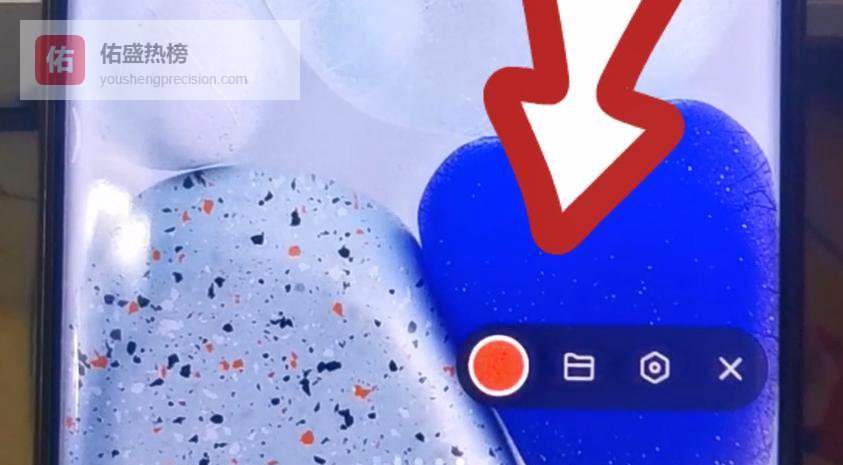 2.3 ◆ 再点一次红点,视频进相册
 录制结束,再次点击圆点即可保存;视频直接落进相册→屏幕录制文件夹,点开即看。
043. 安卓通用模板:下拉→开麦→结束
无论华为、小米、OPPO、vivo,核心流程高度一致:
下拉控制中心 → 2. 找到“屏幕录制” → 3. 打开麦克风 → 4. 点击红色圆点开始 → 5. 再点一次结束 → 6. 自动保存到相册。
记住这套节奏,下次遇到想留存的精彩瞬间,30秒内就能完成录制+保存。
05小结:把“求人”变成“自理”
学会手机录屏,意味着你再也不用:
求别人帮忙录电脑画面;
为一段网课到处找“录播链接”;
把游戏高光瞬间只留在指尖。
现在,拿起自己的手机,照着上面的步骤试一遍,精彩就能被永久封存。