告别渣音质!压缩音频后音质变差怎么办?教你音频压缩保持音质
“压缩音频后音质变差怎么办?” 这个问题,相信困扰了无数音乐爱好者、播客制作者和需要处理音频文件的小伙伴。为了节省空间或方便传输,我们把珍贵的录音、高清的音乐转成了MP3,结果发现声音变得模糊、沉闷,细节全无,仿佛被蒙上了一层厚厚的雾。
难道就没有一种方法,既能有效减小文件体积,又能100%保留原始音质吗?当然有!答案就是——无损压缩。今天,我就来为你揭秘5款支持无损压缩的宝藏工具,让你彻底告别音质焦虑!
什么是无损压缩?简单来说,常见的MP3是有损压缩,它为了减小体积,会“扔掉”一部分人耳不那么敏感的声音数据。而无损压缩(如FLAC、APE格式)则像一个智能的“收纳盒”,它通过高效的算法将原始音频数据(如WAV)完美地打包起来,体积能缩小30%-50%,并且在播放时可以100%还原成原始数据,音质零损失!

一、迅捷音频转换器
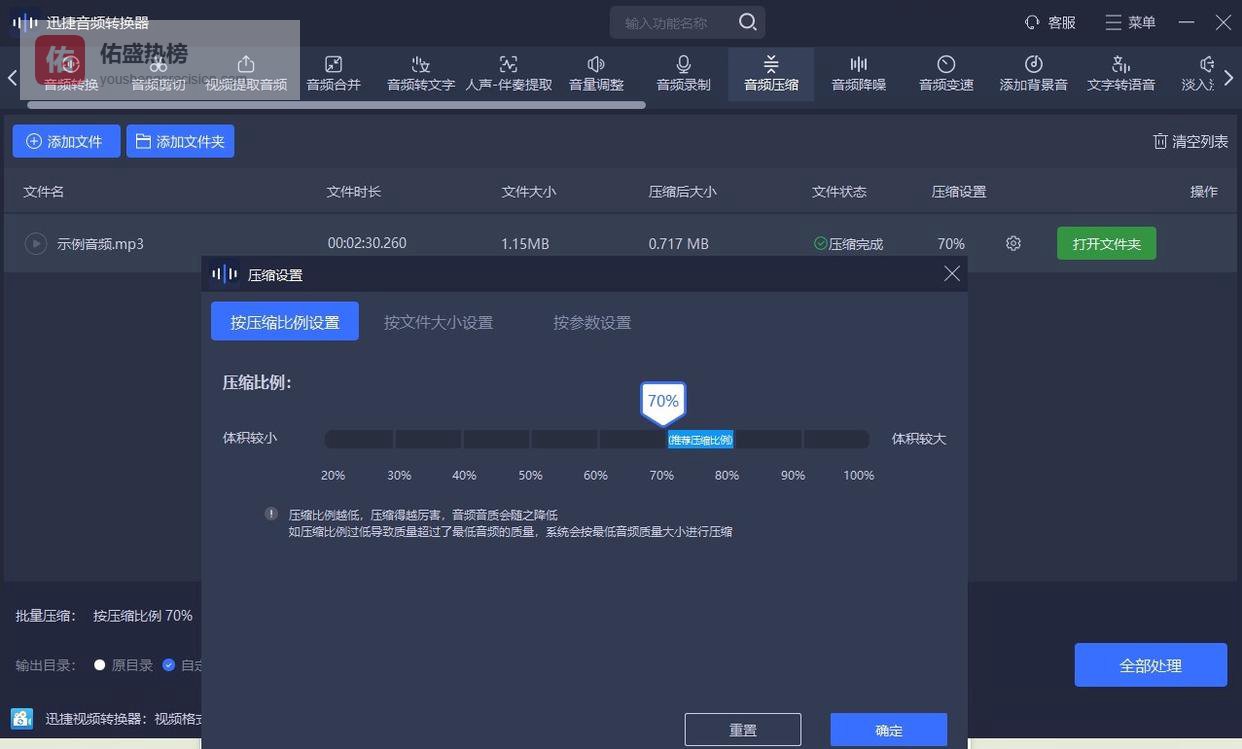
对于不想研究复杂参数,只求快速高效完成任务的用户来说,这款工具简直是福音。它界面直观,操作逻辑清晰,支持多种无损格式转换,是入门无损压缩的最佳选择。
操作步骤:
1.下载安装: 在电脑上搜索“迅捷音频转换器”,从官方渠道下载并安装。
2.选择功能: 打开软件,在主界面选择【音频转换】功能。
3.添加文件: 将你体积巨大的WAV文件,或者其他任何格式的音频文件,直接拖拽到软件窗口中。
4.选择无损格式: 在软件下方或右侧的“输出格式”中,不要选择MP3,而是找到并选择【FLAC】或【APE】格式。通常FLAC的兼容性更好,是首选。
5.开始转换: 点击【全部转换】按钮,稍等片刻,一个体积更小但音质丝毫未损的全新音频文件就诞生了!整个过程行云流水。
二、Foobar2000
Foobar2000是PC上的一款传奇音乐播放器,以其轻量、高度可定制和卓越的音质而闻名。但很多人不知道,它也是一个顶级的音频格式转换工具。
操作步骤:
1.添加音乐: 将音频文件添加到Foobar2000的播放列表中。
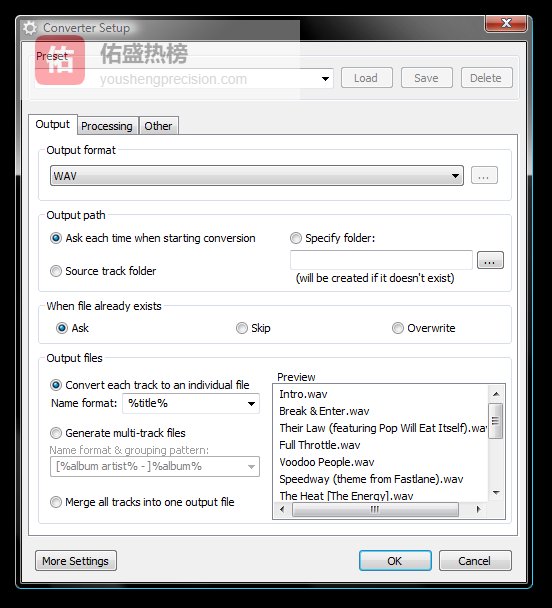
2.右键转换: 在播放列表中,右键点击你想要转换的歌曲,选择【转换】->【...】(最后一个选项,进入转换设置)。
3.设置输出格式: 在弹出的“转换器设置”窗口中,点击【输出格式】,选择【FLAC】,还可以点击【编辑】调整压缩级别(级别越高,文件越小,但编码时间越长,解码播放无影响)。
4.执行转换: 设置好后,点击【转换】,选择保存位置,Foobar2000就会开始工作。
三、Audacity
Audacity作为一款免费、开源的专业音频编辑软件,自然也支持导出为无损格式。如果你在压缩前还想做一些剪辑、降噪等处理,用它就再合适不过了。
操作步骤:
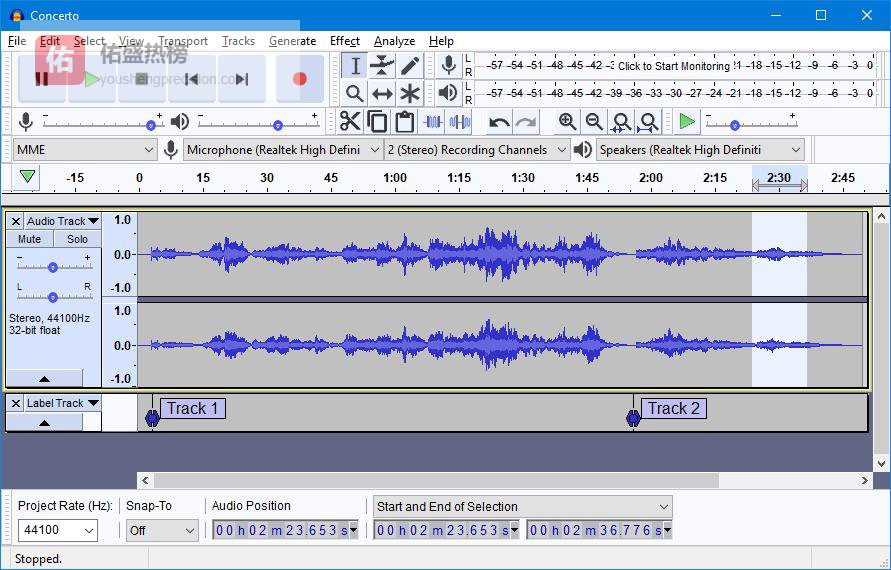
1.导入音频: 打开Audacity,通过【文件】->【导入】->【音频】来加载你的文件。
2.编辑(可选): 你可以对音轨进行任意编辑。
3.导出为无损: 点击菜单栏的【文件】->【导出】->【导出为FLAC】。
4.保存文件: 在弹出的窗口中,填写歌曲信息(元数据),然后选择保存位置,点击【保存】即可。
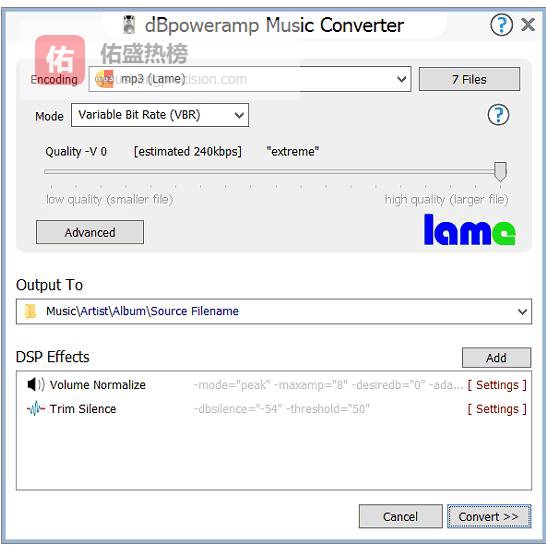
四、dBpoweramp Music Converter
这是一款在发烧友圈中口碑极佳的专业音频转换软件。它最大的优势是转换速度快,支持多核心CPU,并且能非常精准地读取和写入音频标签信息,是管理大量音乐收藏的利器。
操作步骤:
1.选择文件: 安装后,可以直接在文件资源管理器中,右键点击音频文件,选择【Convert To】。
2.选择编码器: 在弹出的窗口中,于“Converting To”下拉菜单里选择【FLAC】。
3.设置压缩级别: 下方会有一个滑块让你选择压缩级别,通常选择5(默认)或8(最高压缩)即可。
4.开始转换: 点击【Convert >>】按钮,即可开始高速转换。
五、在线音频转换网站
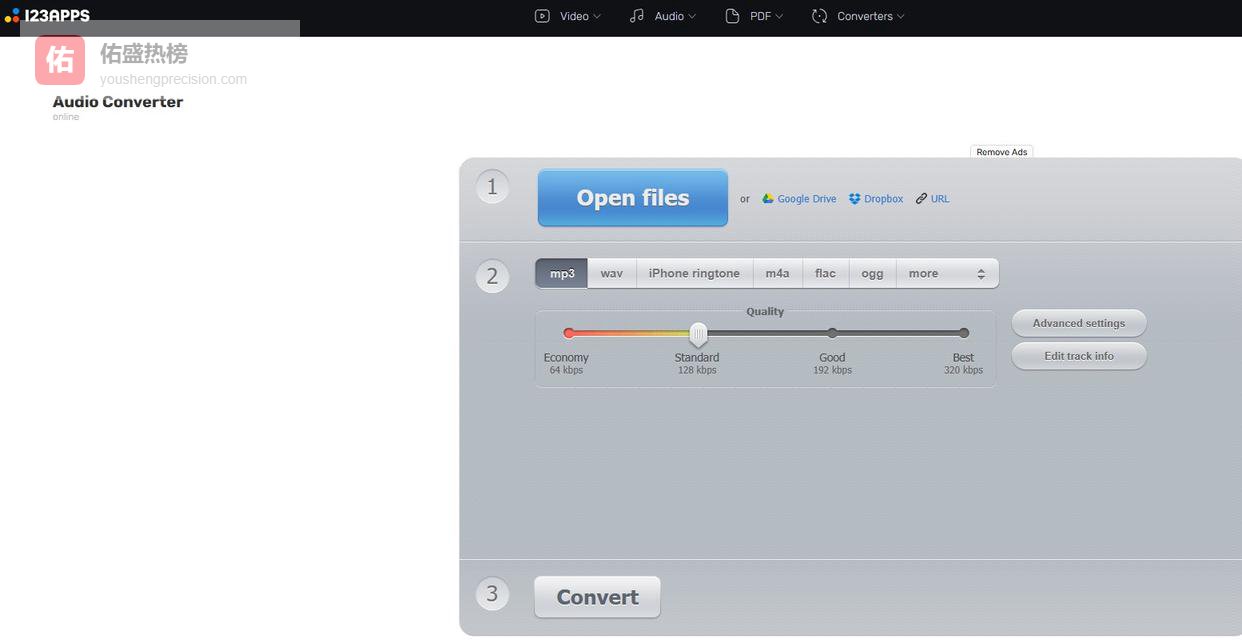
如果你只是偶尔需要转换一两个小文件,不想安装任何软件,那么在线工具是你的便捷之选。
操作步骤:
1.搜索网站: 在浏览器搜索“在线音频转FLAC”、“online audio converter”等。
2.上传文件: 选择一个信誉好的网站,点击“上传文件”按钮,选择你的音频。
3.选择目标格式: 在网站的格式选项中,选择【FLAC】。
4.下载结果: 点击“转换”按钮,等待处理完成,然后下载压缩好的FLAC文件。注意: 在线工具有文件大小和数量限制,且不建议上传涉及隐私的音频内容。
你看,想要在压缩音频的同时保持完美音质,其实一点也不难。所以,下次当你再面对“压缩音频后音质变差怎么办”的难题时,请果断放弃有损的MP3,拥抱FLAC等无损格式吧!这才是对好声音最起码的尊重,也是数字时代里,我们对自己耳朵最好的犒劳。